
Softether VPN-Client
Anleitung für die Einrichtung des SoftEther VPN-Clients auf einem Client-Computer unter Windows 7/8/10/11
Für die Herstellung einer VPN-Verbindung wird eine zusätzliche Software benötigt, die Installation und Konfiguration dieser Software wird in den nächsten Schritten erläutert.
Herunterladen, Intstallation & Konfiguration
HINWEIS: Für die Installation der VPN-Software sind Administratorrechte erforderlich
- SoftEther-Client herunterladen: zum Download
- Client installieren und ausführen
Folgen Sie dazu den Anweisungen des Installationsassistenten,
Wählen Sie bei der Installation die Komponente "SoftEther VPN Client"
Akzeptieren Sie die Lizenzvereinbarung (Es )
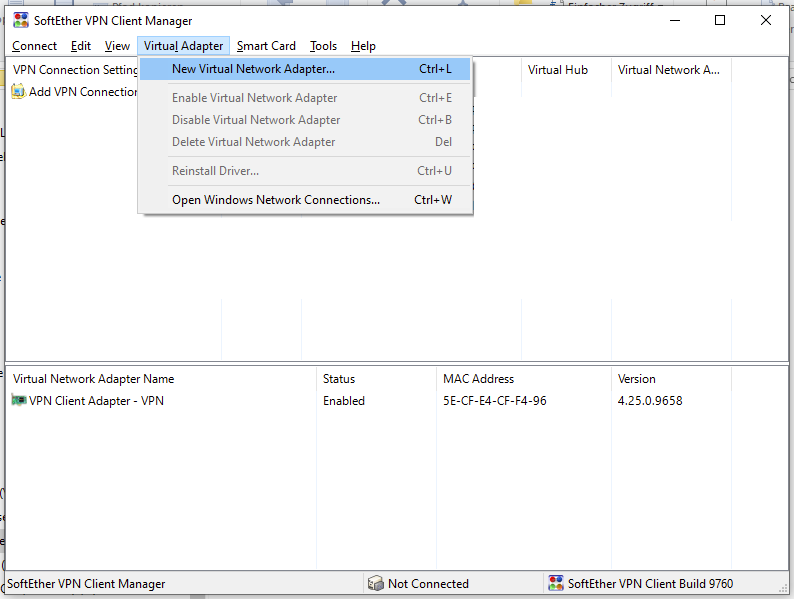
- Das SoftEther VPN Client Manger-Fenster öffnet sich (siehe Bild)
Es muss nun die VPN-Verbindung konfiguriert werden.
- Neuen Virtual Network Adapter erstellen:
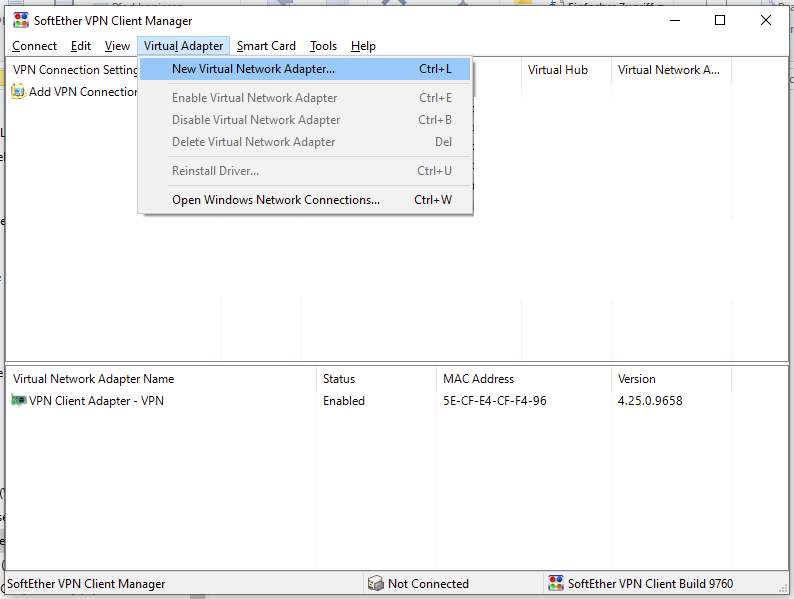
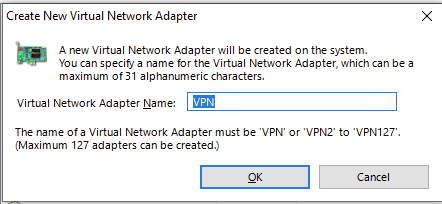
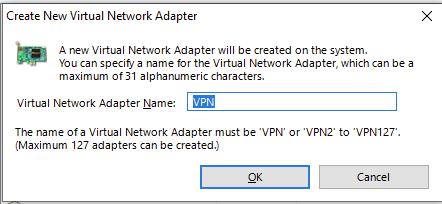
- Namen für den Adapter eintragen oder "VPN" lassen, mit OK bestätigen
(Dieser Adapter wird benötigt, um die VPN-Verbindung herzustellen, der Name des Adapters spielt dabei keine Rolle)
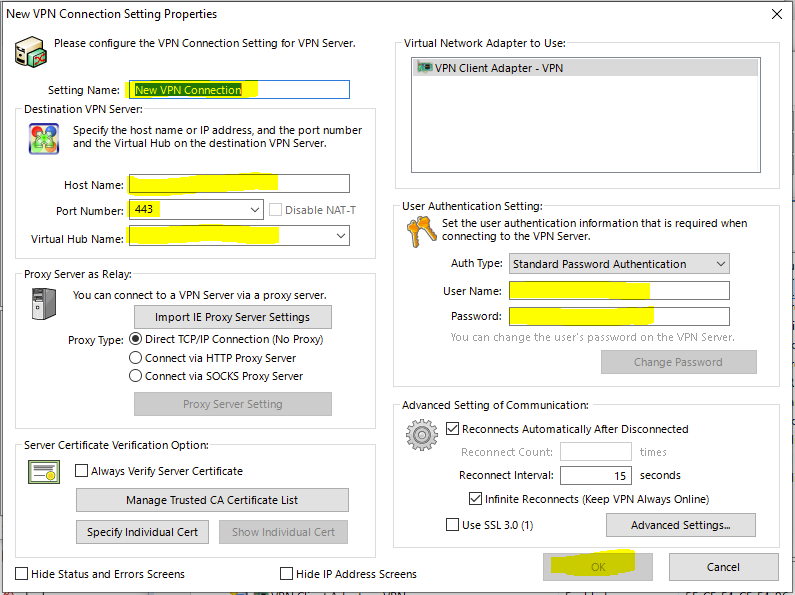
- Neue VPN-Verbindung erstellen
Dies geschieht entweder durch D

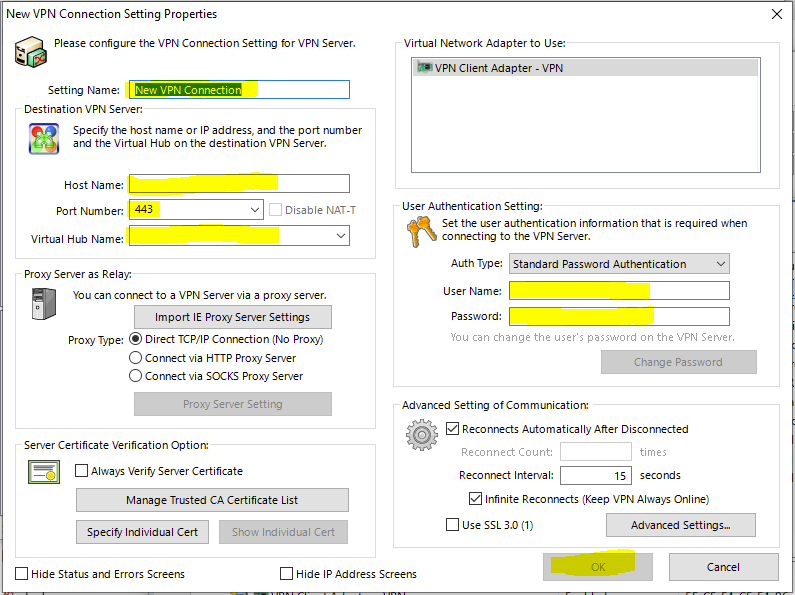
- Die neue VPN-Verbindung entsprechend konfigurieren
(Direkt nach der Eingabe von "Host Name" & "Port" werden die Virtual Hubs geladen, diese sind dann im Auswahlmenü verfügbar, eine manuelle Eingabe ist nicht notwendig.)
- Die VPN-Verbindung herstellen & trennen
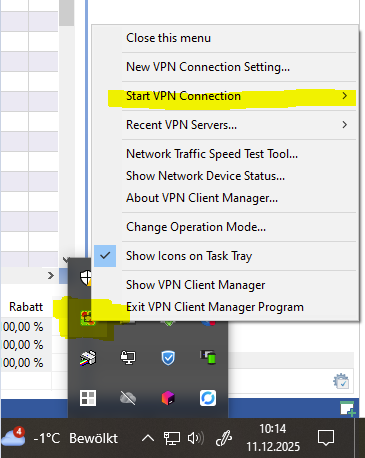
Nachdem die Verbindung konfiguriert wurde, kann die Verbindung entweder direkt über das Client-Fenster oder über das Tray-Icon aufgebaut bzw. wieder getrennt werden
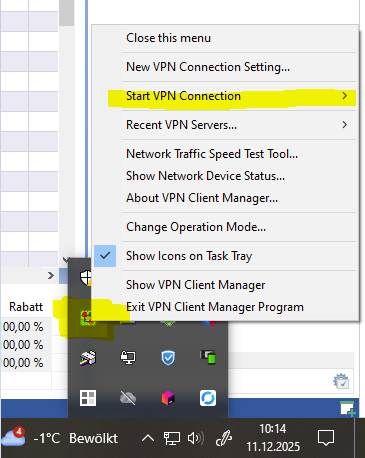
- Die Verbindung ist nun hergestellt, ein blinkendes Tray-Icon zeigt eine aufrechte Verbindung an.

- Zugriff auf Dienste und Geräte innerhalb des VPN-Netzwerks
Sobald die Verbindung aufrecht ist, können sie auf die Geräte im VPN-Netz zugreifen, dies geschieht typischerweise über folgende Dienste:
- Remotedesktopverbindung (RDP)
- Virtual Network Computing (VNC)
- Server Message Block (SMB)
- Secure Shell (SSH)
Vergewissern sie sich, dass ihnen hierfür die erforderlichen lokalen IP-Adressen & Ports mitgeteilt wurden oder bereits bekannt sind.


HINWEIS: Eine laufende Verbindung wird nach einem Neustart des PC's automatisch wieder aufgebaut, vergewissern sie sich, dass die Verbindung getrennt wurde, wenn sie nicht mehr benötigt wird.
HINWEIS: Je nach Routing-Typ des VPN-Servers kann es vorkommen, dass die Internetgeschwindigkeit sich verlangsamt, sobald die VPN-Verbindung aufrecht ist, Ursache dafiür ist die Umleitung des lokalen Traffics über den VPN-Server, sobald die Verbindung getrennt ist, normalisiert sich der Zustand.
Keine Kommentare